24 - Android
2025-12-12 12:58:48
0


obs是一款功能强大的专业录屏软件,能够帮助用户轻松实现高质量屏幕录制。无论是游戏直播、教学演示还是日常记录,这款软件都能完美满足您的需求。它拥有超高清的录制效果,确保画面流畅不卡顿,让您的每一帧内容都清晰可见。同时,obs还支持多种实用功能,包括视频编辑、实时解说、自定义保存路径等,为用户带来全方位的录屏体验。无论您是专业主播、教育工作者还是普通用户,都能通过obs轻松完成各种录制任务。现在就下载体验,开启您的专业录屏之旅吧!

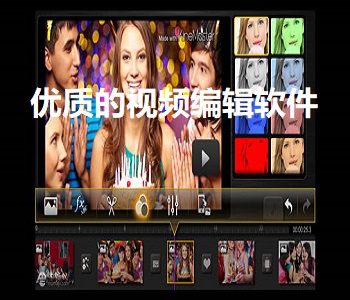
obs作为一款专业的手机录屏工具,能够快速准确地记录屏幕上的所有操作。用户可以根据个人需求自定义视频保存位置,方便后续查找和管理。录制过程中,软件会保持画面高清流畅,完全不用担心画质损失问题。此外,obs还内置了丰富的视频编辑工具,支持剪辑、添加字幕、调整画质等操作,让您轻松制作出专业水准的视频内容。
obs集成了强大的视频编辑功能,让录屏和编辑可以一站式完成,大大提升工作效率。软件采用截屏和录屏二合一的设计理念,支持同时进行录音和截图操作,堪称专业的截屏大师。在游戏录制方面,obs特别加入了实时解说功能,主播可以在录制过程中随时添加语音解说。软件还完美支持各类热门游戏的录制需求,确保游戏画面高清流畅,不会出现卡顿现象。
obs提供专业的手机截屏和录制服务,操作响应迅速,绝不会错过任何精彩瞬间。软件采用无广告设计,为用户带来纯净的使用体验。在主播模式下,用户可以边玩游戏边进行同步解说,还能随时暂停录制,操作非常便捷。此外,obs还提供了丰富的进阶功能,包括图层叠加、转场效果、实时参数调整等,让您能够创作出独具特色的专业级录屏内容。
首先需要设置直播参数,点击文件菜单中的设置选项,进入常规设置界面。接着配置流媒体传输参数,登录您的工作室网页获取rtmp地址和直播码流,将这些信息填入软件对应的位置。在输出设置中,建议选择简单模式,并根据您的网络带宽合理设置视频比特率,一般2M上传带宽可设置为2000,更高带宽可适当提升至2500-3000以获得更好画质。
音频设置方面,将采样率设为44.1kHz,并根据您的电脑声卡配置选择合适的桌面音频设备和麦克风设备。视频设置中,建议将缩放过滤器设为lanczos-32样本,FPS值设为25,这样能获得较好的画面效果。完成所有设置后点击确定保存。
最后一步是添加直播场景,选择窗口捕捉作为源,在下拉列表中找到手机投影程序(如AirPlayer.exe),这样手机屏幕就会显示在OBS中。打开需要直播的手机游戏,游戏画面会实时显示在OBS窗口。您可以通过右键菜单调整画面大小,选择"拉伸到全屏"或"比例适应屏幕"等选项,最后点击"开始流"按钮即可开始直播。
obs的操作界面设计直观,功能布局合理,即使是新手也能快速上手。软件还提供了详细的使用教程和在线帮助文档,遇到问题时可以随时查阅。通过合理的参数设置和功能搭配,您完全可以打造出专业级的直播和录屏效果。无论是个人娱乐还是商业用途,obs都是您不可多得的得力助手。
录屏工具 视频编辑

e站(Ehviewer)V1.1.4 - 17.5MB 资讯阅读 e站 手机阅读 精彩漫画 ehviewer白色版 查看

jmcomic.2.0.mic最新官网版1.0 - 1.55MB 资讯阅读 漫画 查看

欲漫涩1.1.5 - 15.76MB 资讯阅读 欲漫涩 优质漫画 漫画阅读 查看

歪歪漫画sss官网版5.33.00 - 16.03MB 资讯阅读 歪歪漫画 漫画阅读 漫画推荐 歪歪漫画app所有版本 查看

歪歪漫画最新版5.12.30 - 35.18MB 资讯阅读 漫画岛 漫画app 查看

欲漫涩安卓免费版3.0.0 - 36.40MB 资讯阅读 欲漫涩 免费动漫 追漫神器 看动漫免费的软件 动漫app软件 查看

51吃瓜全网黑料无限制最全下载网v1.7.4 - 46.63MB 资讯阅读 51吃瓜 新闻资讯 直播交友 查看

51动漫短视频免费观看安卓版1.0 - 1.93MB 资讯阅读 漫画软件 漫画制作 漫画阅读器 查看

jmcomic最新版8.7.8 - 35.58MB 资讯阅读 jmcomic ACG 二次元 漫画软件 漫画阅读 jmcomic全部版本 查看

点读通2.4.7 - 7.87MB 资讯阅读 学生课堂 查看