2.22.0.633363672 - Android
2026-06-04 13:16:11
8.9
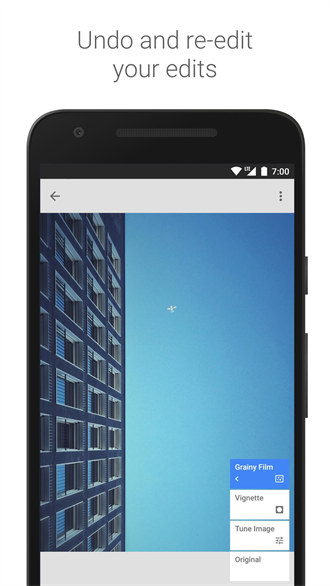
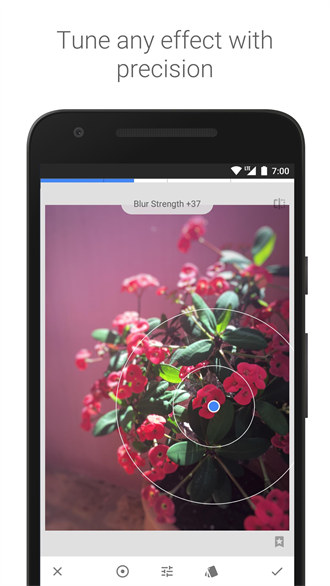

snapseed手机正版是一款还不错的手机拍照软件,软件带来了丰富的编辑功能可以进行选择,超多滤镜特效可以进行套用,操作起来非常方便,可以满足不同用户的修图需求,将图片编辑完成之后可以进行一键分享至其他的平台。
29 种工具和滤镜,包括修复、画笔、结构、HDR 和透视等功能
可打开 JPG 和 RAW 文件
可保存个人样式,方便日后将其应用到新照片中
局部滤镜画笔,可通过精确控制微调所有样式
在这里,我们在主屏幕上,我们选择的照片以其当前状态打开。
打开图片

选择工具
要开始编辑,请点击工具选项卡。这显示了 Snapseed 的所有编辑工具。水平滚动以查看选项,然后点击以进行选择。
我们选择了 Tune Image,因为它是开始进行亮度和饱和度等基本编辑的好地方。
在图像上滑动以进行调整
Snapseed 中的大多数调整都是这样工作的:在图像上垂直滚动以选择参数,然后水平滑动以更改参数值。

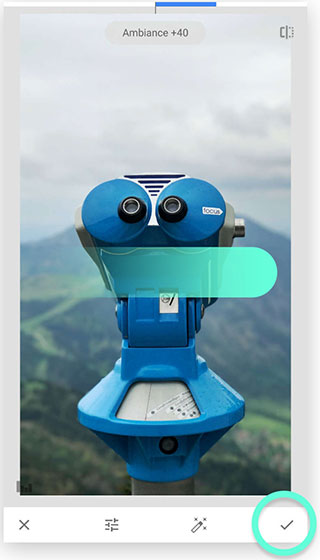
在这里,我们调整了包括亮度、氛围、对比度和阴影在内的参数。
滑动调整:向上/向下滑动调整:向上/向下:标记
滑动调整:左/右滑动调整:左/右:标记
要应用更改,请点击复选标记。要取消更改,请点击 X。
要添加另一个工具,请再次在“工具”列表中选择一个。
从预设样式开始
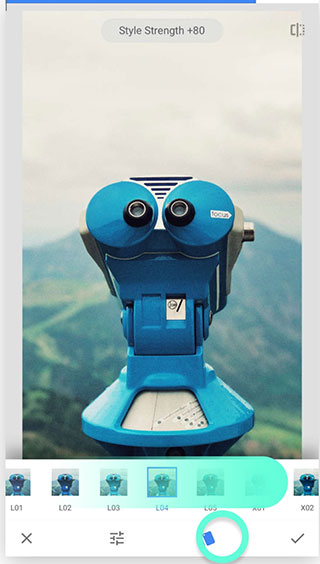
许多 Snapseed 过滤器还带有预先调整的样式,为编辑提供了良好的起点。例如,在 Grainy Film 中,点击卡片图标以打开其选项列表。
水平滚动以查看所有选项,然后点击进行选择。
预调整选项预调整选项:标记
通过添加越来越多的编辑来试验照片。
保存您的图片
要保存更改,请点击主屏幕右上角的左侧图标保存图标。
在 Snapseed 中还有更多内容需要探索,但这应该能让您入门!
更多的教程可以打开软件后,点击右上角的选项按钮
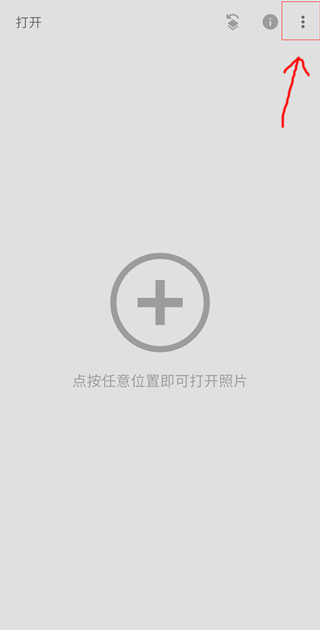
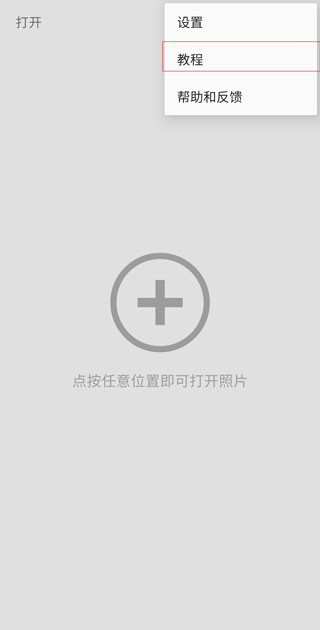
点击教程按钮
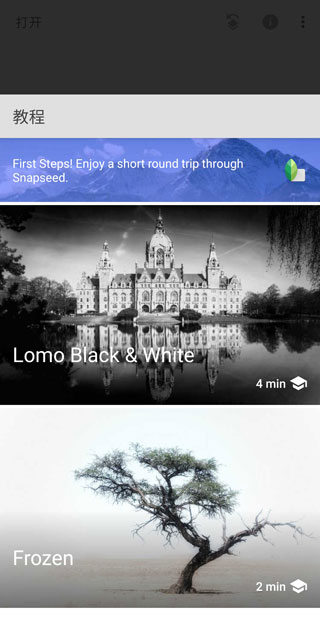
里面有更多更加丰富的进阶使用教程。
如何使用滤镜?
问题:如何给照片添加滤镜?
解答:点击“工具”中的“滤镜”,然后选择你喜欢的滤镜样式,应用到图片上。
如何裁剪图片?
问题:如何裁剪照片?
解答:选择“裁剪”工具,调整裁剪框的大小并确定裁剪区域,点击“勾”确认。
如何调整图片的颜色饱和度?
问题:如何调整图片的颜色饱和度?
解答:选择“色调/饱和度”工具,通过滑动调整饱和度或色调来优化图片的颜色表现。
如何合并多张照片?
问题:Snapseed可以合并多张照片吗?
解答:Snapseed本身不支持合并多张照片,建议使用其他拼图工具,之后再导入Snapseed进行编辑。
还有详细的操作教程,让每个用户都可以轻松在线修复地图,享受修复地图的乐趣。
这款软件体积小,不占用太多的手机空间,运行非常流畅。
所有地图修复工具均免费为用户提供,在线地图修复无需支付任何费用。
使用该软件,用户可以随时随地轻松在线修复图片,还可以共享修复后的图片。
轻轻一点"自动校正"即可自动调整您的相片
使用"调整图像"将您的相片调整至尽善尽美
使用"选择性调整"对相片的特定对象或区域加以美化
提供各种有趣且极具新意的滤镜,例如"怀旧"、"戏剧"、"复古"、"杂质"以及"移轴"

AIP图软件1.3.0 - 55.21MB 拍照美化 AIP图软件 手机修图 抠图工具 智能AI 搞怪p图app 抠图软件 p图工具 查看

ins官网版6.5.3 - 12MB 拍照美化 皮肤编辑器 我的世界 手游辅助 我的世界惊变100天 我的世界基岩版 查看

snapchat相机2.9 - 37.55MB 拍照美化 美颜相机 相机app 自拍美颜相机 查看

盟军敢死队2免安装中文版下载最新2025免费版下载1.8.8 - 44.23MB 拍照美化 萌军敢死队3d 射击手游 查看

九幺3.0 - 22.15MB 拍照美化 社交软件 同城交友 查看

老照片修复工具2.0.7 - 34.79MB 拍照美化 照片修复 AI修图 查看

傲软抠图app1.8.1 - 19.49MB 拍照美化 图片编辑 傲软抠图 查看

小米相册编辑独立组件1.9.5.3.1 - 150.41MB 拍照美化 图片编辑 视频剪辑 查看

ehviewer免费版下载安装官网版最新2025下载安装1.9.9 - 8.18MB 拍照美化 动漫工具 二次元创作 ehviewer白色版本 查看

Snapchat安装包13.28.0.43 - 84.53MB 拍照美化 特效相机 阅后即焚 chatGPT 查看